Clash for Android 使用教程
一、软件下载与安装
登录官网,下滑找到客户端下载界面,点击Android会自动下载应用程序。

下载完成后,请点击安装包进行安装。可能需要允许来自未知来源的应用安装权限。
二、节点导入
一键导入节点 - 在官网下滑找到便捷导入订阅,点击橙色 Clash 订阅按钮进行快速导入。
推荐方式

保存配置 - 点击后会自动打开 Clash 配置界面,名称可以保持默认或者自定义,URL 栏无需操作保持默认,然后点击右上角保存。

三、手动导入(可选方法)
也可以通过订阅链接手动导入。在官网下滑找到便捷导入订阅,点击蓝色复制链接按钮。

打开 Clash,点击配置选项。

点击右上角的➕号添加新配置。

选择从 URL 导入选项。

把官网复制的订阅链接粘贴到 URL 一栏,点击右上角保存按钮。

四、启用代理
点击打开 Clash 配置选项。

选择刚刚导入的配置文件。

返回并点击开关打开 Clash 代理服务。
关键步骤

首次启动代理时,系统可能会要求授予 VPN 权限,请选择允许。这是 Clash 正常工作所必需的。
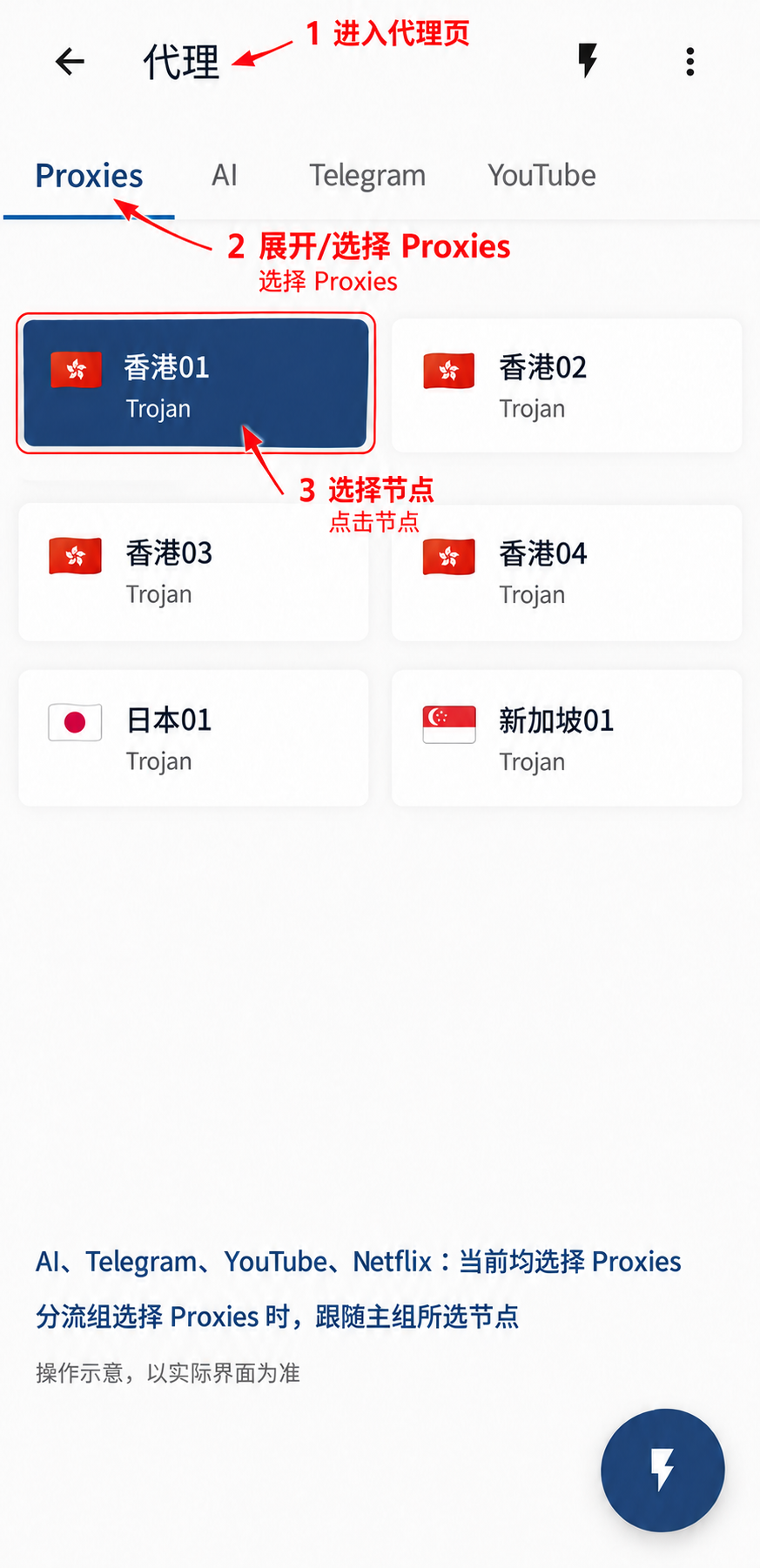
启用代理后,点击代理进入节点选择界面,保持规则模式,选择顶部Proxies分组,再点击需要使用的节点。顶部代理组标签可横向滑动。
如需为某个服务单独指定线路,可切换到 AI、Telegram、YouTube、Netflix 等分流组。选择 Proxies 时,该服务跟随主组所选节点;也可以单独选择节点。不要将 🎯 Direct 当作代理节点。
配图为操作示意,节点名称仅作示例,以当前订阅和实际软件界面为准。

五、完成设置
完成以上步骤后,您就可以正常使用 Clash for Android 了,享受畅游网络的体验。