解压所有文件后,找到 mihomo-party.exe,直接双击运行。
运行时如果弹出防火墙提示,请选择"允许访问"。
若打开时出现错误,可能是由于杀毒软件拦截,请先退出杀毒软件后重试。

使用前,务必先阅读以下提示:
点击官网快捷导入订阅下的复制链接:

打开 mihomo-party,点击空白订阅处,然后点击粘贴图标(或使用快捷键 Ctrl + V),将配置链接粘贴进去。
点击"导入",等待导入完成后即可看到配置出现在列表中。

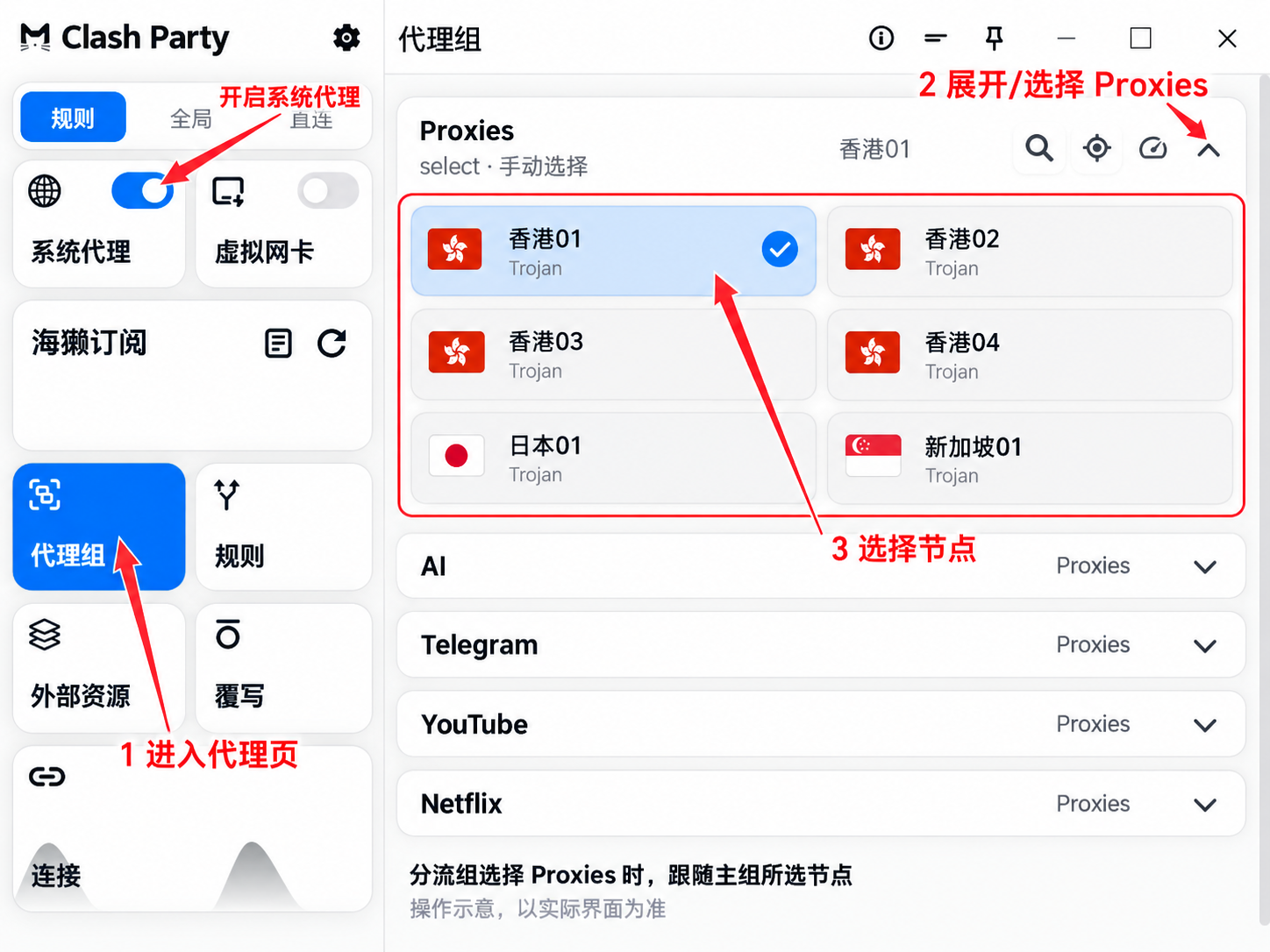
保持规则模式,点击代理组,展开Proxies主代理组,在节点列表中选择需要使用的节点。
如需为某个服务单独指定线路,可进入 AI、Telegram、YouTube、Netflix 等分流组。选择 Proxies 时,该服务跟随主组所选节点;也可以单独选择节点。不要将 🎯 Direct 当作代理节点。
配图为操作示意,节点名称仅作示例,以当前订阅和实际软件界面为准。
选择好节点后,点击"系统代理"开关,将其打开。
完成以上步骤后,您就可以正常使用 mihomo-party 了。
关闭步骤:使用完毕后,请点击系统代理开关关闭代理,然后关闭 mihomo-party 程序。